

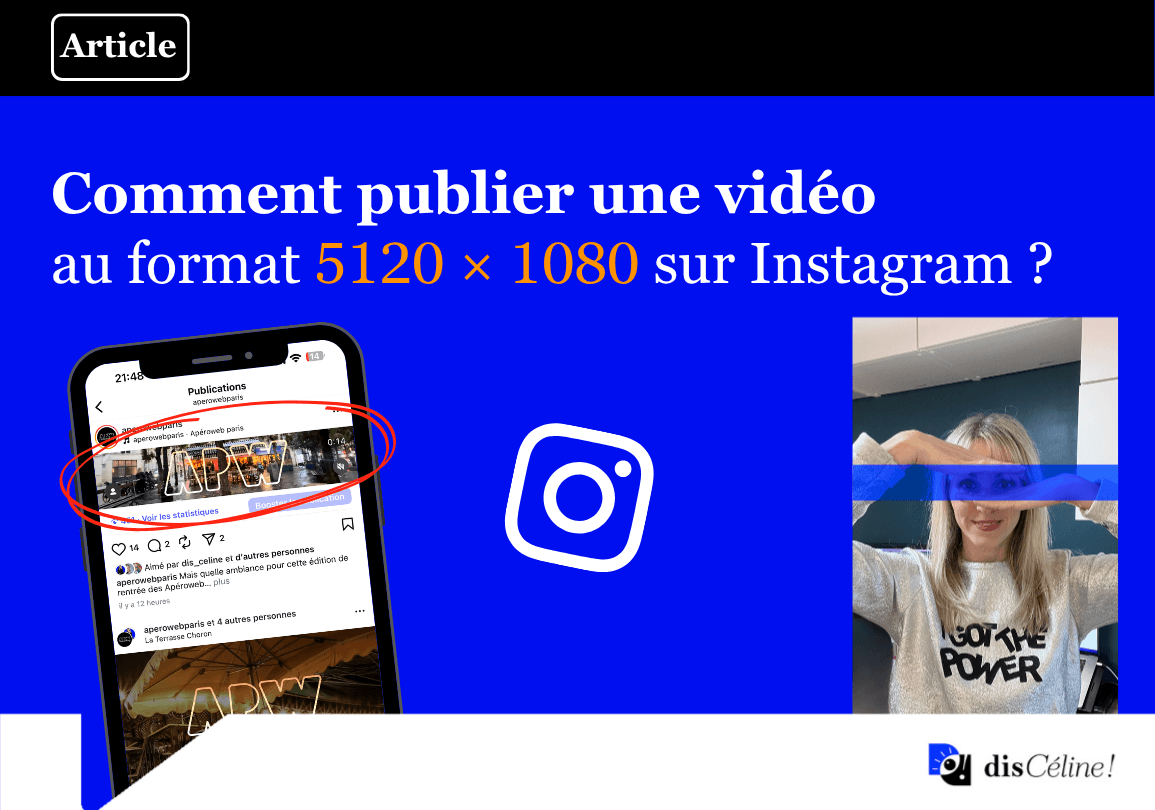
Le format 5120 × 1080 pixels, ultra-large et panoramique, est parfait pour des vidéos créatives mais difficile à obtenir avec les logiciels classiques. Voici un guide complet comparant plusieurs méthodes testées pour y parvenir.
Sommaire⌄
Vous êtes tombé sur ce format un peu atypique : 5120 × 1080 pixels. Ultra-large, panoramique, parfait pour des vidéos créatives… mais pas si facile à obtenir avec les logiciels classiques.
Bonne nouvelle : j'ai testé plusieurs méthodes pour vous. Et croyez-moi, certaines sont bluffantes, d'autres… très décevantes. Voici le guide complet.
Canva : la solution simple et efficace
Imaginez : vous voulez poster une vidéo ultra-large sur vos réseaux. Avec Canva, pas besoin de calculs compliqués.
- Je vais dans Dimension personnalisée.
- Je tape 5120 × 1080 px.
- Je balance ma vidéo, je l'agrandis, et hop : le design est prêt à télécharger.
En quelques clics, vous avez votre format panoramique prêt à être téléchargé.
Avantages : ultra-simple, rapide, accessible depuis un navigateur.
Inconvénients : peu de marge pour les montages complexes.
Difficulté : 1/5
CapCut depuis l'app mobile : l'astuce du bricoleur
Avec CapCut, il faut ruser, car le logiciel adapte le format au premier fichier importé.
- Je crée un visuel vide en 5120 × 1080 comme « leurre ».
- J'importe ma vidéo paysage.
- Je l'agrandis pour qu'elle colle au modèle.
- Je supprime le visuel « leurre » avant export.
Avantages : montage complet possible, gratuit selon votre version.
Inconvénients : demande une petite gymnastique technique.
Difficulté : 3/5
CapCut PC : la voie « propre » et efficace

Sur la version PC, tout est plus clair :
- J'importe ma vidéo.
- Dans la timeline, je clique sur Custom.
- Je tape 5120 × 1080.
- Je recadre, j'ajuste, j'exporte.
Avantages : contrôle total, workflow professionnel.
Inconvénients : nécessite un ordinateur.
Difficulté : 3/5
Sur iPhone : la version « dépannage »
Si vous bossez directement depuis votre iPhone :
- J'ouvre la vidéo dans ma bibliothèque.
- Je clique sur Modifier → Recadrer.
- Je réduis au maximum pour me rapprocher du bon ratio.

⚠️ Attention : Instagram est capricieux. Si vous publiez en Reels et que votre texte dépasse le cadre prévu, l'app va rebasculer automatiquement en portrait.
Avantages : rapide, mobile, pas besoin de logiciel tiers.
Inconvénients : pas de contrôle exact, risque d'erreur avec Insta.
Difficulté : 1/5
Edits : à éviter pour le moment
Tout semblait bien parti avec Edits. Vidéo en paysage, export lancé… mais surprise : le logiciel a forcé le format portrait. Résultat : une vidéo paysage dans un format portrait ; on n'obtient pas le même résultat dans le feed.
Quelques exemples pour vous inspirer
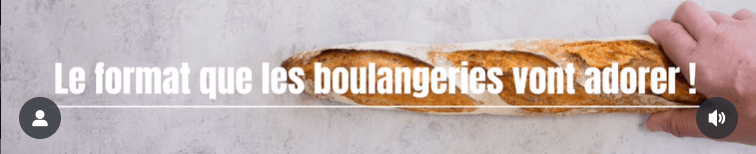
- Graines2sens
- Toblerone
- Goli Nutrition
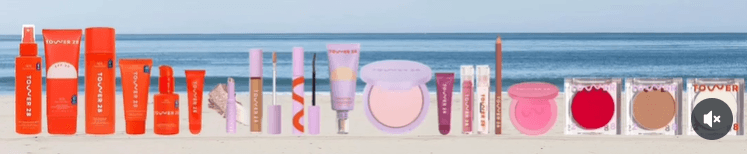
- Tower28Beauty
- 7up India
Conclusion
Après mes tests, mon classement est clair :
- Canva : parfait pour la rapidité.
- CapCut PC : idéal pour un rendu pro.
- CapCut template : malin, mais demande un peu de technique.
- iPhone : rapide et facile sans montage.
- Edits : pas adapté.
Avec ces méthodes, vous ne tomberez plus dans le piège du format raté et pourrez créer des vidéos 5120 × 1080 vraiment impactantes.
Le truc en plus : ajoute une cover pour éviter d'avoir visuellement les bandes noires sur ton feed.
FAQ – Tout savoir sur le format 5120 × 1080 d'Instagram
👉 Quand utiliser le format 5120 × 1080 sur Instagram ?
Ce format panoramique ne sert pas uniquement à faire joli. Il peut transformer vos contenus :

- Teaser produit façon bande-annonce : pour mettre en valeur un lancement avec un effet cinématographique.
- Voyage ou showroom panoramique : pour plonger vos abonnés dans une expérience immersive.
- Exploiter une vidéo produit longue : et la réinventer en une version plus créative et impactante.
- Infographie ou tuto éducatif : comme un carrousel dynamique, mais en une seule vidéo ultra-large.
👉 Quels logiciels gratuits acceptent ce format ?
Canva (version gratuite), CapCut (PC et mobile), et en partie l'app Photos sur iPhone.
👉 Quelle est la solution la plus rapide ?
Canva : 2 clics et votre vidéo est prête en panoramique.
👉 Quelle méthode choisir pour un rendu pro ?
CapCut PC, car vous pouvez vraiment contrôler le cadrage et le montage avant export.
Écrit par Céline Beckrich
dis Céline ! — Conseil & formations réseaux sociaux.
Cet article vous a parlé ?
On peut aller beaucoup plus loin ensemble. Parlons de votre stratégie et de vos équipes.